Kamis, 03 September 2015

Install Windows cepat menggunakan Ghost

postingan kali ini saya akan menjelaskan cara instalasi menggunakan  ghost karena sering kali proses instalasi sistem operasi windows membuat anda kesal karena menunggu lama.  Setelah selesai menginstall system windows anda harus menginstall driver dan aplikasi yang lainnya pada komputer anda. Benar-benar memakan waktu yang lumayan lama.
Kerusakan Windows banyak disebabkan, kesalahan system registry, System yang terkena infeksi virus, data atau file sistem yang corupt dan terhapus, yang memaksa kita harus menginstall system windows kita.
Sebenarnya ada cara yang mudah dan cepat untuk mengembalikan system kita ke keadaan semula berikut dengan instalasi aplikasi driver dan aplikasi lainnya yang kita gunakan. Yaitu dengan cara mengcoloning system kita dengan software Cloning. Banya software yang digunakan untuk mengcloning system, tapi kali ini saya akan memberitahukan cara mengcloning system dengan menggunakan software Norton Ghost, yang dapat Anda temukan dalam CD Hiren’s Boot CD 11.
Norton Ghost menyediakan fungsi backup dan restore dengan mudah. Dengan bantuan Hiren’s Boot CD, Anda bisa melakukan proses backup dan restore instalasi Sistem Operasi Anda dengan mudah, praktis dan cepat.
Persiapan :
  • Komputer atau Notebook target yang dilengkapi drive CD/DVD untuk menjalankan Hiren’s Boot CD. Saya sarankan minimal terdapat 2 partisi, sistem C:/ atau drive yang berisi instalasi Windows dan partisi lain untuk menyimpan image
  • CD Hiren’s Boot CD 11 berisi Norton Ghost 11.5 atau Hiren’s Boot USB Flashdisk
  • Flashdisk/keping DVD untuk menyimpan backup file image (Optional)
Prinsip kerja
Pada dasarnya, ada dua langkah yang Anda lakukan
Membuat backup Data Partisi PC yang berisi Sistem Operasi Windows ke dalam File Image . File ini berisi rekaman komplit file sistem operasi Anda berikut program yang telah ter-install didalamnya. File ini harus disimpan di partisi selain partisi Windows itu sendiri. Misalnya Anda punya C:/ yang bersi instalasi Windows, Anda harus menyimpan file image di partisi lain selain di partisi  C:/ seperti di partisi D, E atau di External hardisk.
Perlu saya tekankan bahwa, langkah ini mutlak diperlukan jika Anda ingin bisa melakukan langkah restorasi/pemulihan sistem dengan cepat. Dengan kata lain, tanpa adanya file Image Anda tidak bisa melakukan restorasi Windows.
Restorasi Windows. Jika terjadi sesuatu, anda bisa memanggil file backup yang telah Anda buat sebelumnya untuk memulihkan instalasi Windows persis seperti saat file image yang dibuat.
Langkah  Membuat File Image.
  • Masukkan Hiren’s Boot Flashdisk USB atau Hiren’s Boot CD sesuai dengan preferensi Anda.
  • Nyalakan komputer, masuk ke BIOS dengan menekan DEL/F2/F8/F12 sesuai dengan BIOS PC Anda.
  • Masuk ke Bagian Boot Sequence/Urutan Booting. Pastikan media yang Anda gunakan menempati urutan pertama booting. Misalnya: Anda memilih menggunakan CD Hiren’s, pastikan CDROM berada pada posisi booting pertama.
  • Pada menu Booting Hiren’s, pilih ‘Start Boot CD’
  • Pada Menu Utama Hiren’s, Pilih [2.] Backup Tool > [2.] Norton Ghost 11.5 > [8.]Ghost (Normal). Tunggu beberapa saat hingga program Norton Ghost berjalan. Klik [OK] 
  • Pilih Harddisk Fisik yang akan di backup. Biasanya Windows ada pada Local (1) seperti pada contoh, klik [OK].
  • Pilih Partisi Harddisk yang akan di backup. Biasanya Windows ada pada Primary Drive seperti pada contoh, [OK]. Perhatikan atribut lainnya seperti File System (NTFS/FAT32), Label, Ukuran dsb. Pastikan Anda memilih drive yang tepat.
  • Tentukan Partisi Harddisk mana yang akan digunakan untuk menyimpan file backup image. Beri nama pada file, misalnya Backup_1 kemudian klik [SAVE]. Perhatikan bahwa harddisk ditulis dalam urutan seperti berikut; D:1.2:[DATA] FAT, artinya adalah:
·         D: = Drive D:
·         1.2: = merupakan Harddisk Fisik Pertama Partisi Kedua
·         [DATA] = label DATA
·         FAT =  File System FAT32 
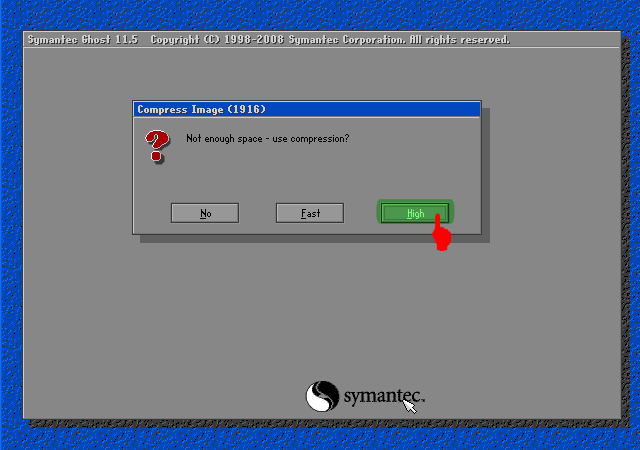
  • Selanjutnya akan muncul dialog kompresi Image File, pilih salah satu berdasarkan keterangan berikut:
  •  Pilih No = jika Anda tidak ingin mengubah file image dari ukuran file windows sebenarnya
  • Pilihan FAST = kompresi cepat, hasilnya kurang lebih 30% dari ukuran file sebenarnya
  • Pilihan HIGH = kompresi tingi, hasilnya bisa sampai 60% dari ukuran file asli meski prosesnya akan sedikit lebih lambat.
  • Dianjurkan Anda memilih pilihan ini untuk menghemat space harddisk. Karena Norton Ghost tidak mengubah isi file image, hanya ukuran filenya saja yang dipadatkan. Persis seperti yang dilakukan oleh WinZIP atau WinRAR.                                
  • Ketika muncul dialog box ‘Procesed with partition image creation?’ Pilih [YES]                                        
  • Tunggu beberapa saat hingga proses selesai dan muncul Image Box ‘Image Creation Completed Successfully’, klik [Continue]. Klik [Quit] untuk keluar dari Program.
Sampai di sini Anda sudah punya satu file image dari sistem operasi Anda yang sewaktu-waktu bisa dipanggil kembali untuk melakukan restorasi. Anda bisa menggunakan Flashdisk atau Media DVD untuk menyimpan file Image ini, hanya untuk berjaga-jaga.
Merestore Windows dari Backup File Image
  • Boot dari Hiren’s Boot CD atau Hiren’s Boot USB Flashdisk
  • Pada menu Booting Hiren’s, pilih ‘Start Boot CD’
  • Pada Menu Utama Hiren’s, Pilih [2.] Backup Tool > [2.] Norton Ghost 11.5 > [8.]Ghost (Normal). Tunggu beberapa saat hingga program Norton Ghost berjalan. Klik [OK].
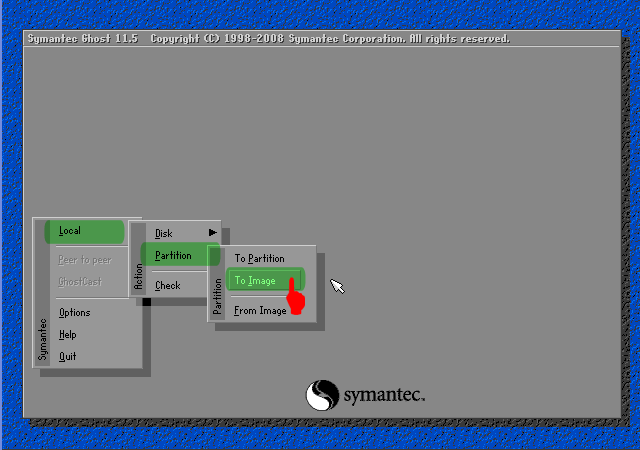
  • Pilih Menu > Local > Partition > From Image untuk me-restore partisi dari file image yang tadi telah kita buat. 
  • Temukan file Image dengan ekstensi .GHO pada drive penyimpanan Anda. Pilih, dan akhiri dengan Open. 
  • Pilih Partisi sumber/Source file image kemudian klik [OK]
  • Pilih Harddisk fisik tujuan/Destination Restorasi Windows, [OK]
  • Pilih Partisi Harddisk tujuan/Destination Restorasi. Pilih Primary [OK]
  • Ketika Muncul Dialog Box ‘Prosses With Partition Restore?’ klik [Yes]
  • Tunggu hingga selesai 100%
  • Klik [Reset Computer] untuk me-restart Komputer.
  •  
    Begitulah penjelasan dari say :D semoga artikel ini bermanfaat.

Langkah - Langkah Menginstal Microsoft Office 2007


Sebelum kita meng- install, kita pelajari dulu yuk apa itu Microsoft Office. Microsoft Office adalah sebuah paket aplikasi perkantoran buatan Microsoft yang mempunyai beberapa fungsi, diantaranya Microsoft Word (Pengolah Data), Microsoft Excel (Pengolah Angka), Microsoft Power Point (Presentasi), Microsoft Acces (Databases), dll. Perkembangan Microsoft Office ini sangat cepat perkembangannya, mulai dari Ms Office 95, Ms Office 97, Ms Office 2000, Ms Office 2003, Ms Office 2007, dan Ms Office 2010.

Berikut ini adalah cara Menginstal Microsoft Office 2007 :

1. Masukkanlah CD Master Microsoft Office 2007 pada CD/DVD ROM
2. Kemudian masuklah ke Explorer (Ctrl-E) dan Kliklah Icon CD/DVD ROM, setelah itu klik icon setup.


3. Setelah itu akan muncul tampilan seperti di bawah ini
, yang mengharuskan Anda mengisikan Product Key, isilah Product Key seperti yang terdapat pada CD Master Ms Office 2007 Anda.


4. Selanjutnya Anda akan memilih Paket Installasi pada Ms Office 2007 yang akan di Install. Pilih Install Now (Menginstal semua paket aplikasi Ms Office 2007) atau Custumize (Memilih salah satu dari paket aplikasi pada Ms Office 2007).


5. Kemudian Proses Installasi di mulai. Tunggulah beberapa menit untuk proses installasi ini.

6. Proses Installasi telah selesai.


Rabu, 02 September 2015

Langkah - Langkah Instalasi Corel Draw

Kali ini saya akan mem- posting langkah - langkah instalasi Corel Draw
Sebelum kita tau langkah - langkah instalasinya, alangkah baiknya kita mengetahui apa itu CorelDraw :)


CorelDraw merupakan salah satu software desain grafis paling populer digunakan dalam dunia digital. Bagi para designer baik pemula maupun desainer profesional, CorelDraw dijadikan software andalan dalam membuat garis-garis vector, misalnya dalam pembuatan sebuah logo, kalender, design custom dan lainnya. Beberapa tool yang terdapat di dalamnya cukup mempermudah dalam kegiatan mendesain. Editor grafik vector yang dibuat oleh sebuah perusahaan perangkat lunak bernama Corel yang berada di Ottawa, Kanada 

Beberapa fitur dasar yang terdapat dalam CorelDraw di antaranya Quick Start yang berfungsi untuk mempermudah dalam mempersiapkan ruang perancangan grafis baru atau merubah rancangan grafis yang sudah dibuat sebelumnya. Hints sebagai petunjuk dalam proses pembuatan suatu objek berupa gambar atau teks. Menu Bar berfungsi untuk memudahkan dalam pemakaian. Standar Toolbar merupakan sistem untuk meletakkan simbol dengan proses yang cepat. 

Property Bar merupakan fasilitas tambahan yang akan muncul ketika Anda memilih salah satu alat dalam toolbox yang berfungsi untuk mempermudah pemakaian alat pada fasilitas toolbox yang akan digunakan. Toolbox merupakan icon tombol untuk membuat atau mengedit suatu objek. Status Bar adalah sistem informasi pada baris status yang berkenaan dengan objek baik gambar maupun teks atau alat proses yang telah dipilih. Color Pallete untuk memberi warna pada objek gambar atau teks. Dialog Box untuk mengatur sejumlah proses fasilitas yang kompleks dan Docker merupakan formatan sistem meletakkan sejumlah kotak dialog yang dianggap sering digunakan dalam bentuk tetap pada sisi kanan kotak dialog. 

Adapun untuk dapat menginstal CorelDraw, Anda harus memperhatikan spek PC/laptop yang Anda punya. Sistem persyaratannya yaitu Microsoft Windows 7, Windows Vista, Windows XP dengan menginstal paket layanan terbaru (32 bit /64 bit edition), Intel Pentium 4, AMD 64 AthlonT atau OpteronT AMD, RAM 512 MB tapi direkomendasikan 1 GB, hard disk 750 MB (1 GB untuk instalasi biasa tanpa isi) untuk menginstal konten tambahan maka dibutuhkan 6 GB, layar dengan resolusi 1024 x 768, DVD Drive, dan Microsoft Internet Explorer 7 atau lebih tinggi. 

Pada artikel kali ini, Paseban akan memberikan ulasan mengenai langkah-langkah yang harus Anda tempuh dalam cara menginstal CorelDraw dengan menggunakan keygen, hal ini berfungsi untuk mendapatkan serial number sekaligus aktivasi program CorelDraw. Sebagai contoh di sini akan menggunakan instalasi CorelDraw X6, namun jika Anda ingin menginstal X4 atau X5, Anda bisa melakukan dengan langkah yang sama.

Berikut cara menginstal CorelDraw: 
Sebelum menjalankan instalasi, download terlebih dulu CorelDraw X6.  
Setelah itu, jalankan aplikasi CorelDraw X6 dengan ekstensi exe  
Berikan tanda centang pada "I accept the terms in the license agreement" 
Klik Next. 
Kemudian isi "user name" dengan nama yang Anda inginkan. 
Klik "I have a serial number" 
Buka keygen dan masukkan serial number dengan cara meng-copynya kemudian paste ke "serial number CorelDraw". 
Jangan meng-close keygen terlebih dulu. 
Klik Next. 
Tunggu hingga proses instalasi selesai. 

Adapun cara untuk aktivasi program CorelDraw yaitu: 
Jalankan program CorelDraw yang sudah di instal. 
Klik "Other activation options" yang terletak di pojok sebelah kiri. 
Klik "Phone Corel".
Kembali pada aplikasi keygen kemudian masukkan instalasi kode pada keygen. 
Setelah itu klik "Activation". 
Masukkan instalasi kode pada Activation kode. 
Klik "Continue". 
Klik "Close". 
Proses aktivasi selesai. 

Itulah langkah-langkah yang harus Anda tempuh dalam cara menginstal CorelDraw sekaligus aktivasinya di PC/laptop Anda. Semoga bermanfaat.

Langkah-langkah menginstal smadav

Cara INSTAL ANTIVIRUS SMADAV  TERBARU
kali ini saya akan berbagi tutorial cara menginstal antivirus smadav terbaru, yang perlu Anda ketahui.

Perlu Anda ketahui, jika Anda tahu cara menginstalnya maka Anda pun tidak perlu meminta bantuan kepada tukang servis komputer yang tentunya harus keluar biaya lagi.

Berikut Langkah-langkah menginstal smadav di komputer atau laptop.

1. Buka file antivirus smadav yang telah Anda download, kemudian klik dua kali file tersebut untuk membuka dan menjalankannya.

2. Akan muncul tampilah SELECT SETUP LANGUAGE. 


Tampilan ini adalah pemilihan bahasa sesuai keinginan Anda. Ada dua bahasa yang bisa Anda gunakan, yaitu inggris dan bahasa Indonesia. Jadi, saran saya pilih saja bahasa Indonesia agar mudah Anda mengerti. Setelah itu langsung saja klik OK.

3.Tahap ketiga sudah masuk pada INSTALASI SMADAV. Dan kali ini Anda berada pada tampilan selamat datang di Instalasi ANda. Jangan buang-buang waktu, langsung saja klik tombol LANJUT.


4. Anda berada pada tampilan PERJANJIAN PERSETUJUAN. Pada tahap ini, biarkan saja centang berada pada bagian SAYA SETUJU. Dan setelah itu, klik tombol LANJUT untuk melanjutkan ke proses selanjutnya.


5. Cara instal smadav yang kelima, Anda berada pada tampilan PILIH PERINTAH TAMBAHAN. Biarkan saja centang pada BUAT SEBUAH IKON DI DESKTOP, agar ikon atau shortcut smadav muncul di desktop. Setelah itu klik saja tombol LANJUT.

6.Sekarang Anda berada pada tampilan SIAP UNTUK MEMASANG. Nah, langsung saja deh klik tombol PASANG.


7. Setelah tombol pasang tadi Anda klik, akan muncul tampilan loading seperti gambar di bawah ini. Tunggu saja ya..


8. Saat ini, Anda berada pada tahap MENGAKHIRI PEMASANGAN SMADAV. Itu artinya, ini adalah langkah terakhir penginstalan smadav bagi Anda.


Pada tampilan ini, hilangkan centang pada pilihan JALANKAN SMADAV jika Anda hanya ingin menginstalnya dan menyelesaikannya saat ini juga. Yuk, langsung klik SELESAI untuk benar-benar menyelesaikan penginstalan ini.

Dengan klik tombol SELESAI, maka langkah instal smadav telah selesai. Bagaimana? mudah kan? 


Semoga artikel ini bermanfaat :D 


Cara Menginstall Winrar

BERIKUT lANGKAH- LANGKAH INSTALASI WINRAR

Langkah 1 : WinRAR.exe Klik 2x. Kemudian Klik Install tombol di bagian bawah.


Langkah 2: Pilih format yang Anda ingin. Centang semua Kemudian Klik "OK"


Langkah 3: Dalam dialog ini Anda memiliki lima pilihan, jika Anda ingin menjalankan winrar, klik Jalankan WinRAR tombol. Lalu klik "Done"


Setelah langkah-langkah ini, Anda telah menginstal WinRAR pada komputer Anda.


Semoga artikel ini bermanfaat :) Buat yang nge Copas, tolong izin dulu dan cantumin alamat blog saya :D

Selasa, 01 September 2015

CARA MENGINSTAL PARTITION MAGIC


Berikut ini saya akan menjelaskan langkah - langkah instalasi Partition Magic

Ada dua langkah untuk meng - instal partition Magic, yaitu:

A. Langkah pertama


1. Klik dua kali partition magic.exe,

2. Setelah terbuka, klik next >> klik yes >> klik NEXT

3. Pilih folder untuk mneinstal program tersebut, >> klik Next

4. Cheklist yang anda perlukan untuk diinstal, kalau perlu keduanya

5. klik next

6. Check list pada Yes,….., kalau anda ingin menggunakan sofware inipada semua user, kalau anda hanya sendiri, jangan di check list

7. Klik next

8. kemudian next >> klik next

9. Tunggu setup status sampai 100%

10. Chek list yes…. untuk merestart windows >> klick Finish


B. Langkah Kedua

1. Buka program Paragon Partition Magic yang telah anda instal sebelumnya, di menu Start >> All Program

2. Klik Create Partition

3. Biasanya muncul untuk register, atau buy, >> klik aja Buy Letter

4. Check List pada Advanced Mode >> Klik Next

5. Klik Next

6. Tentukan ukuran untuk partisi baru >> klik Next

Sampai tahap ini peng - instalan selesai :D
Buat yang nge Copas, tolong izin dulu dan cantumin alamat blog saya :D

Sistem Operasi Jaringan Berbasis GUI

OS Jaringan Berbasis GUI yang saya punya.

Sitem Operasi adalah penghubung antara pengguna komputer dengan perangkat keras. Pengertian Sistem Operasi secara umum adalah suatu pengelola seluruh sumber daya yang terdapat pada sistem komputer dan menyediakan sekumpulan layanan kepemakai, sehingga memudahkan penggunaan dan pemanfaatan sumber daya sistem komputer.
Sistem Operasi Jaringan ( Network Operating System ) adalah sebuah jenis OS yang ditujukan untuk menangani jaringan.
SO jaringan dibutuhkan untuk mengelola aliran data antara workstation dan server. Agar workstation dapat bekerja dengan drive pada perangkat yang terpasang pada jaringan, misalnya printer yang tidak secara fisik terhubung ke workstation atau komputer client.
SO jaringan yang dipakai sebagai server dalam jaringan komputer hampir mirip dengan SO komputer stand alone, bedanya hanya pada SO jaringan yang salah satu komputer bertindak sebagai server bagi komputer yang lainnya.
SO jaringan disamping berfungsi untuk mengelola sumber data dirinya sendiri juga untuk mengelola sumber daya komputer lain yang tergabung dalam jaringan.

Jenis Sistem Operasi Jaringan berbasis GUI

Microsoft Windows NT, Windows 2000 server dan 2003 server merupakan SO jaringan yang dikembangkan oleh perusahaan microsoft dengan lisensi komersial. Selain microsoft, perusahaan yang mengembangkan sistem operasi jaringan adalah UNIX , San Solaris dan perusahaan lainnya . SO jaringan yang dikembangkan secara free(gratis) adalah Linux. Linux pertama kali dikembangkan oleh Cinus Torvalds, proyek Open Source dengan lisensi GNU/GPL ( general publik lisence ) yaitu suatu lisensi dimana pemilik program tetap memegang haknya tetapi orang lain dimungkinkan untuk menyebarkan, memodifikasikan, atau bahkan menjual kembali program tersebut, tetapi dengan syarat source code asli dan hak cipta harus diikut sertakan dalam distribusinya.
Dengan konsep ini semua orang dapat ikut mengembangkan sistem Operasi berbasis Linux.
Open Source – GNU/GPL – Linux
Clouse Source – berbayar – Microsoft
Bug – kelemahan suatu Sistem Operasi.

SPESIFIKASI HARDWARE
Sebelum memutuskan untuk melakukan instalasi Sistem Operasi sebaiknya dicek dahulu kebutuhan minimum hardware yang diperlukan. Beberapa Sistem Operasi mensyaratkan spesifikasi minimal hardware agar komputer dapat bekerja secara optimal. Jika spesifikasi hardware kurang memenuhi syarat maka akan berdampak pada tidak optimalnya kerja sistem operasi.
Untuk mengetahui spesifikasi hardware pada komputer dapat dilihat pada manual book. Jika manual book tidak ada, dapat dilihat spesifikasi hardware pada komputer pertama kali dinyalakan, maka sistem BIOS akan melakukan cek hardware dan akan menampilkan dilayar monitor.

Untuk melakukan instalasi OS jaringan Redhat Linux 9 diperlukan spesifikasi hardware.

Processor : pentium 1200 ( untuk mode text ) pentium
pentium II 400 ( untuk mode grafik ) rekomendasi
pentiium III 600 MB ke atas.
Harddisk : 475bMB ( untuk costum instalation )
850 MB ( untuk server )
1,7 GB ( untuk personal dekstop )
2,1 GB ( untuk workstation )
Rekomendasi 10 GB keatas
Memory: 64 MB ( untuk mode text )
128 MB ( untuk mode grafik )
rekomendasi 192 MB agar berjalan dengan baik.

METODE INSTALASI

Beberapa SO menyediakan beberapa pilihan metode instalasi sistem operasi komputer berdasarkan letak dimana master SO disimpan, yaitu :
  1. Dari CD – rom
  2. Dari harddisk
  3. Dari NFS server
  4. Dari FTP server
  5. Dari HTTP server
    Persiapan yang dibutuhkan untuk melakukan proses instalasi adalah 1 unit komputer dengan harddisk yang masih kosong kurang lebih CD master instalasi Linux.
Cara Instalasi :
  • Masuk BIOS
  • Pilih Boot 1st boot device
  • Lalu pilih CD ROM ( jika master OS disimpan di CD ROM)
  • Lalu tekan F10 untuk menyimpan pengaturan dan memulai instal...,

Cara Instalasi tanpa masuk BIOS :
Pop Menu – F11 – CD ROM
Harddisk
Removable Disk


Teknologi Jaringan Kabel dan Nirkabel (TJKN) - BAB II

  BAB 2 IP ADDRESS DAN SUBNETTING Capaian Pembelajaran (CP) Peserta didik mampu memahami konsep pengalamatan IP, membedakan IPv4 dan IPv...